Prometheus로 EC2 서버 자원 모니터링하기 (Node Exporter + Grafana 연동)
배경
Prometheus로 Kafka와 Spark 애플리케이션을 모니터링한 뒤,
이번에는 EC2 서버 자체의 자원(CPU, 메모리, 디스크, 네트워크 등)을 모니터링하기 위해
Node Exporter를 설치하고 Grafana와 연동했다.
이 과정에서 포트 충돌, systemd 등록 오류, Grafana 대시보드 설정 등
실무에서도 자주 겪는 이슈를 정리했다.
1️⃣ Node Exporter 설치
Node Exporter는
아래 명령어로 최신 버전을 내려받고 압축을 해제했다.
1
2
3
wget https://github.com/prometheus/node_exporter/releases/download/v1.9.1/node_exporter-1.9.1.linux-amd64.tar.gz
tar xvfz node_exporter-1.9.1.linux-amd64.tar.gz
cd node_exporter-1.9.1.linux-amd64
이제 간단히 실행해보면 된다.
1
./node_exporter &
정상적으로 실행되면 PID가 출력되고, 브라우저에서 아래 주소로 접속하면 서버의 각종 메트릭이 표시된다.
1
http://<EC2_IP>:9100/metrics
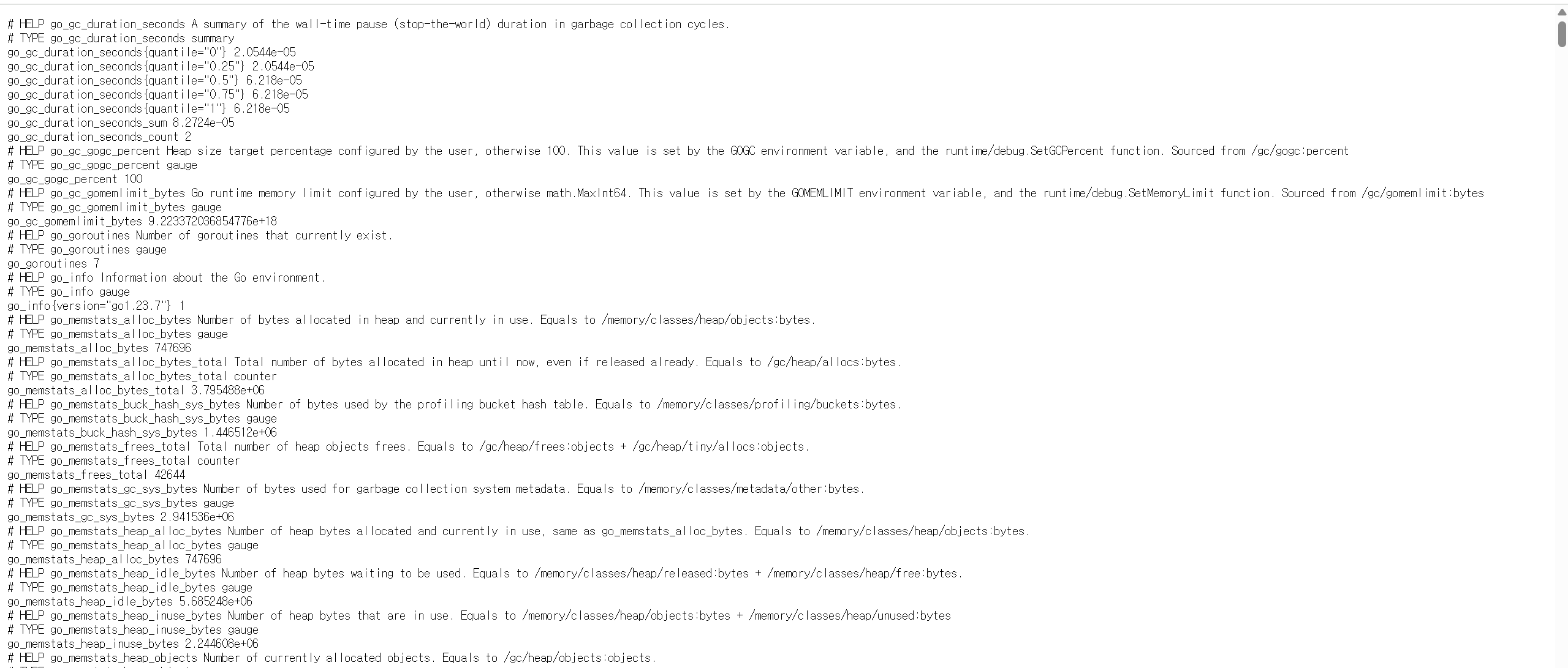
Prometheus에서 수집할 수 있는 다양한 지표들이 확인된다.
2️⃣ Prometheus에 Node Exporter 등록
Prometheus가 Node Exporter의 데이터를 수집하려면 prometheus.yml 설정 파일에 새로운 타겟(target) 을 추가해야 한다.
1
2
3
- job_name: 'node_exporter'
  static_configs:
    - targets: ['<EC2_IP>:9100']
수정 후 Prometheus를 재시작한다.
1
docker restart prometheus
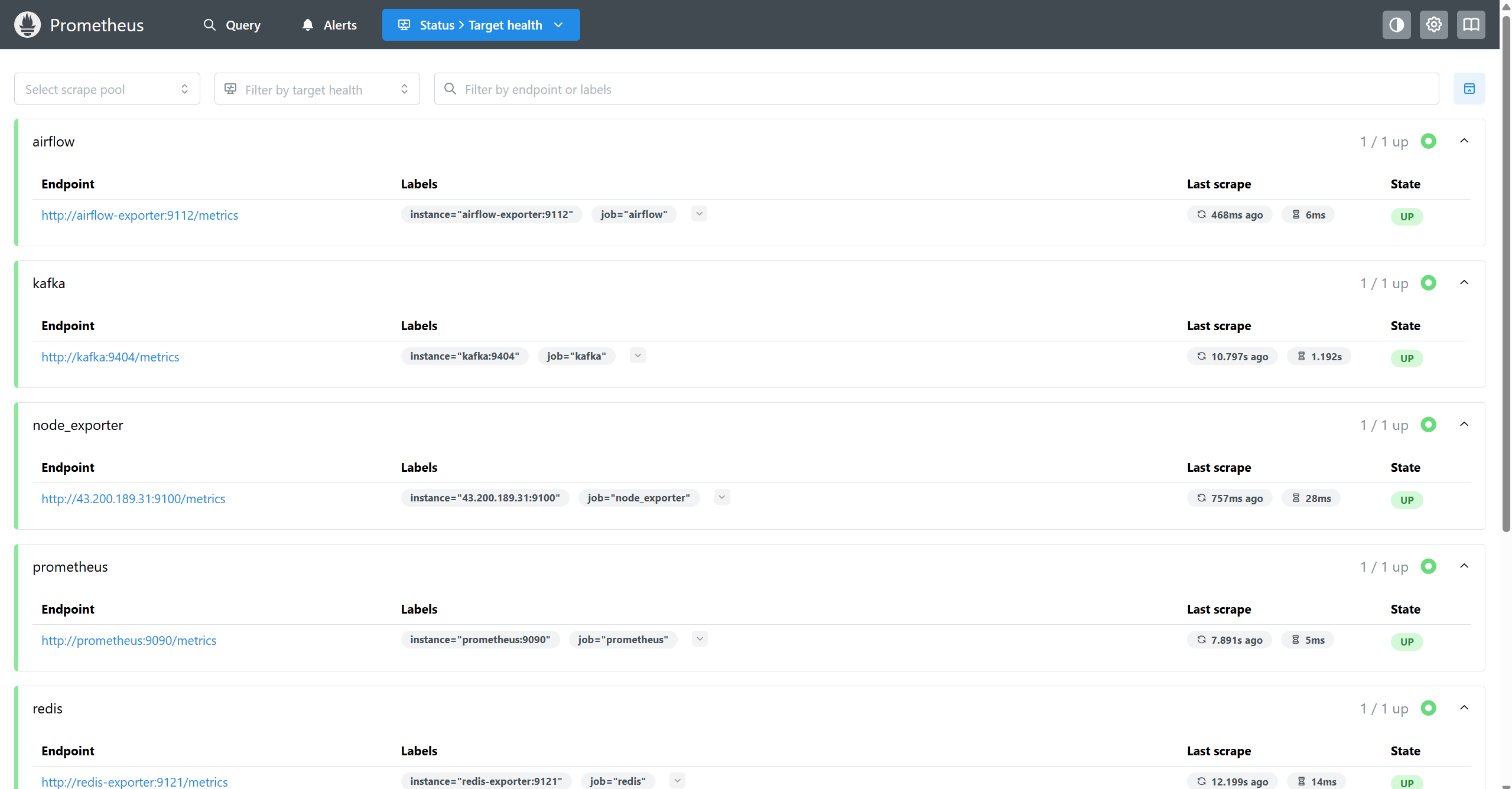
정상적으로 연결됐다면 http://<prometheus_ip>:9090/targets 에서 node_exporter가 UP 상태로 표시된다.
3️⃣ Node Exporter를 systemd 서비스로 등록
지금처럼 단순히 ./node_exporter &로 실행하면 터미널을 닫거나 EC2를 재부팅할 때 자동으로 꺼진다. 항상 백그라운드에서 동작하도록 하려면 systemd 서비스로 등록하는 것이 좋다.
아래와 같이 서비스 파일을 생성했다.
1
2
3
4
5
6
7
8
9
10
11
12
13
sudo tee /etc/systemd/system/node_exporter.service <<EOF
[Unit]
Description=Node Exporter
After=network.target

[Service]
User=ubuntu
ExecStart=/home/ubuntu/projects/coin_stream/node_exporter-1.9.1.linux-amd64/node_exporter
Restart=always

[Install]
WantedBy=multi-user.target
EOF
⚠️ 주의할점은 ExecStart 경로는 본인의 Node Exporter 설치 위치로 수정해야 한다.
그 다음, systemd를 갱신하고 서비스로 등록한다.
1
2
3
sudo systemctl daemon-reload
sudo systemctl enable node_exporter
sudo systemctl start node_exporter
⚠️ 포트 충돌 에러
그런데 서비스를 실행할 때 가끔 다음과 같은 에러가 발생할 수 있다.
1
ExecStart=... (code=exited, status=1/FAILURE)
이는 대부분 9100 포트를 이미 다른 프로세스가 사용 중인 경우다.
예를 들어, 앞서 ./node_exporter &로 백그라운드에서 실행했던 프로세스가
아직 종료되지 않은 상태라면 이런 충돌이 발생한다.
이럴 땐 현재 포트를 점유 중인 프로세스를 먼저 확인하면 된다.
1
sudo lsof -i :9100
결과 예시는 다음과 같다.
1
2
COMMAND      PID   USER   FD   TYPE     DEVICE SIZE/OFF NODE NAME
node_expo 498151 ubuntu    3u  IPv6 1932525363      0t0  TCP *:9100 (LISTEN)
이전 프로세스가 여전히 살아 있는 것을 확인했으면, 아래 명령어로 종료한 뒤 다시 서비스를 시작한다.
1
2
pkill node_exporter
sudo systemctl start node_exporter
이후 정상적으로 실행됐는지 확인하려면 다음 명령어를 입력한다.
1
systemctl status node_exporter
정상 상태일 경우 아래와 같은 메시지가 표시된다.
1
Active: active (running)
이제 EC2를 재부팅해도 Node Exporter가 자동으로 실행된다.
4️⃣ Grafana에서 시각화
Prometheus에 수집된 서버 메트릭은 Grafana에서 쉽게 시각화할 수 있다. Grafana → Dashboard → Import 메뉴에서 공식 Node Exporter 대시보드 ID인 1860을 입력한다.
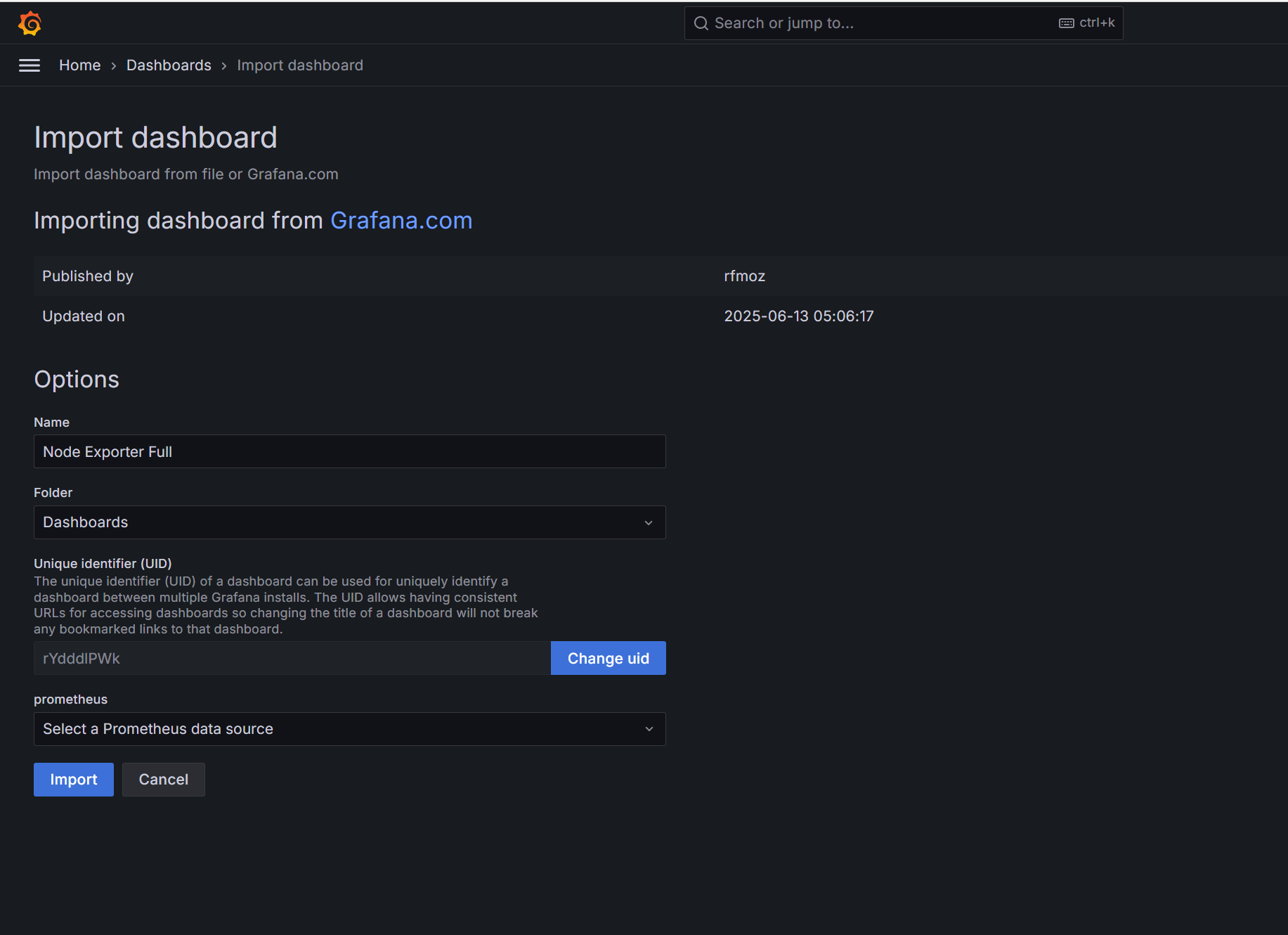
아래 사진과 같이 자동으로 CPU, Memory, Disk, Network 등의 패널이 생성된다.
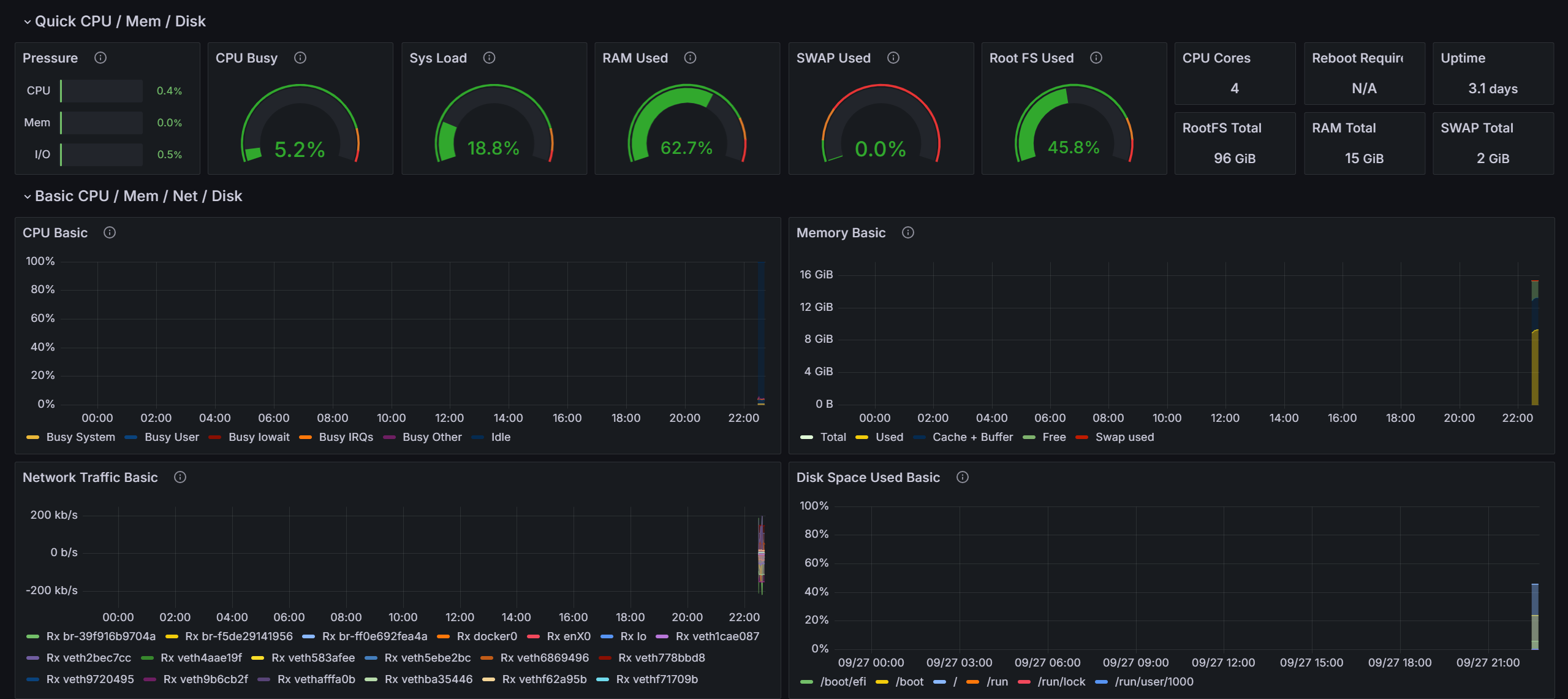
이제 Prometheus와 Grafana를 통해 EC2 서버의 자원 상태를 한눈에 모니터링할 수 있게 되었다.